¶ Guía
Los 7 ajustes que debes cambiar en GTA 6 (PS5 y Xbox)
Desenfoque en 0, sin sacudida de cámara, subtítulos siempre y más: los ajustes de GTA 6 que conviene cambiar antes de seguir jugando, con la pestaña de cada uno.
Captura: TheAntoniorex45 (Twitch, con permiso)
GTA VI viene con varias opciones que conviene cambiar en los primeros minutos: algunas hacen que la imagen se vea más limpia, otras te ahorran frustraciones en los tiroteos y otras te dejan entender todo lo que pasa. Estos son los ajustes que recomiendan las guías especializadas, con la pestaña donde está cada uno. Todo se cambia en Pausa → Configuración, que tiene las pestañas Esquema de control, Control, Jugabilidad, Pantalla, Interfaz, Cámara y Sonido.
Los 7 ajustes que debes cambiar
- Pantalla → Intensidad de desenfoque de movimiento: 0. Viene en 3. A 30 fps el desenfoque emborrona la imagen cada vez que mueves la cámara; en 0 todo se ve más nítido.
- Cámara → Sacudida de cámara: desactivada. En persecuciones y choques la cámara deja de temblar y es más fácil seguir la acción.
- Interfaz → Subtítulos: siempre activados. Por defecto salen solo en las misiones; actívalos para todo y no te pierdes lo que dicen los personajes en la calle o en el carro.
- Jugabilidad → Desenfundado rápido: activado. Sacas el arma más rápido al apuntar, y en un tiroteo eso se nota.
- Jugabilidad → Ayuda al disparar desde vehículos: activada. Disparar mientras manejas es mucho más fácil, sobre todo en las persecuciones.
- Sonido → Música con licencia: silenciada si haces directos o grabas. Así evitas problemas de derechos de autor en Twitch, Kick o YouTube. Si solo juegas, déjala activada: la radio es parte del juego.
- Tu televisor: Modo Juego y HDR calibrado. Activa el Modo Juego de la TV (y apaga el suavizado de movimiento) para reducir el retraso, calibra el HDR una vez en la consola (PS5: Ajustar HDR; Xbox: Calibrar HDR para juegos) y luego la calibración HDR del juego.
La puntería: qué elegir
En Jugabilidad está el modo de apuntado. Parcial es el que viene por defecto y el más cómodo si estás empezando; el bloqueo completo te ayuda todavía más, y la puntería libre es para quien quiere reto. La intensidad de la ayuda al apuntar va de 0 a 4 o 5 según la guía: alta si usas apuntado parcial, 0 si quieres apuntar a mano.
Otros ajustes útiles
- Interfaz → Tamaño del texto: súbelo si juegas lejos de la TV.
- Interfaz → Trayectoria de proyectil: actívala para ver dónde cae una granada antes de lanzarla.
- Sonido → Volumen de diálogos: súbelo por encima de la música si no entiendes las conversaciones.
- Sonido → Audio mono: actívalo si juegas con un solo audífono.
- Esquema de control → Clásico: si vienes de GTA V y quieres los botones de siempre.
¿En PS5 Pro? No hay ajustes especiales: el juego usa sus mejoras solo y sigue a 30 fps (lo explicamos en GTA 6: ¿30 o 60 fps?). Para los trucos, mira todos los trucos de GTA 6.
Preguntas frecuentes
¿Cómo quito el desenfoque en GTA 6?
En Configuración → Pantalla, baja la «Intensidad de desenfoque de movimiento» a 0. Viene en 3.
¿Cómo pongo los subtítulos siempre en GTA 6?
En Configuración → Interfaz, cambia los subtítulos de «solo misiones» a activados.
¿Hay modo de 60 fps en GTA 6?
No. En PS5, PS5 Pro y Xbox Series X|S el juego va a 30 fps.
Actualizado el 23 de noviembre de 2026.
Fuentes: KeenGamer y MetaForge (guías de ajustes del 18 de noviembre de 2026), Dexerto, soporte de Rockstar Games (lista de pestañas). Los nombres de las pestañas y del desenfoque, tal como salen en español, vienen de la partida de TheAntoniorex45 (captura usada con permiso). Textos propios.
También te puede servir
 Guía
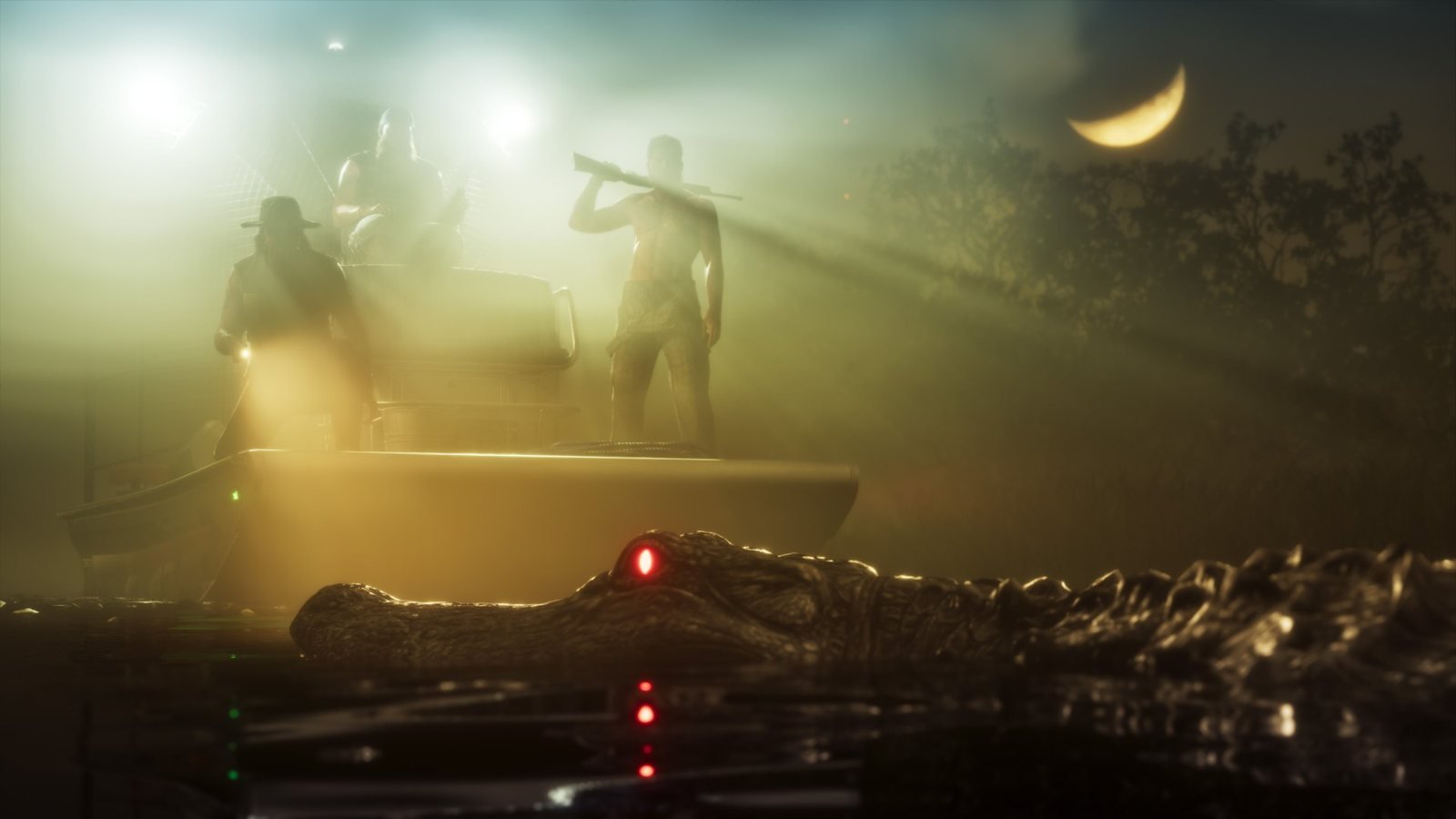
GTA 6 en vivo: lo que están descubriendo los jugadores en streams y redes
Lo que se comenta de GTA 6 en Twitch, Kick, YouTube y redes: descubrimientos, momentos virales y po…
 Guía
¿Cómo funciona el clima en GTA 6? Lluvia, tormentas y neblina en Leonida
En GTA VI cada zona de Leonida puede tener un clima distinto al mismo tiempo: lluvia, tormentas, ne…
 Guía
¿Se puede jugar GTA 6 en primera persona? El truco para activarla
GTA VI no trae cámara en primera persona en sus opciones, pero un jugador encontró un truco para ac…
 Guía
Cómo quitar el fondo de GTA 6 en Xbox Series
Microsoft puso un fondo de GTA VI en las Xbox Series sin avisar. Así lo quitas desde Configuración,…